Як створити та вести омніканальні чати
Омніканальний кабінет чатів на chat.smsbat.com дозволяє операторам підтримки вести листування з клієнтами з різних каналів зв'язку — Viber, Telegram, WhatsApp — в одному зручному інтерфейсі.
У цій інструкції ви дізнаєтесь, як створити новий чат, фільтрувати діалоги та керувати робочим простором.
Огляд робочого простору
Кабінет чатів спроектований для швидкої обробки запитів та складається з трьох основних блоків:
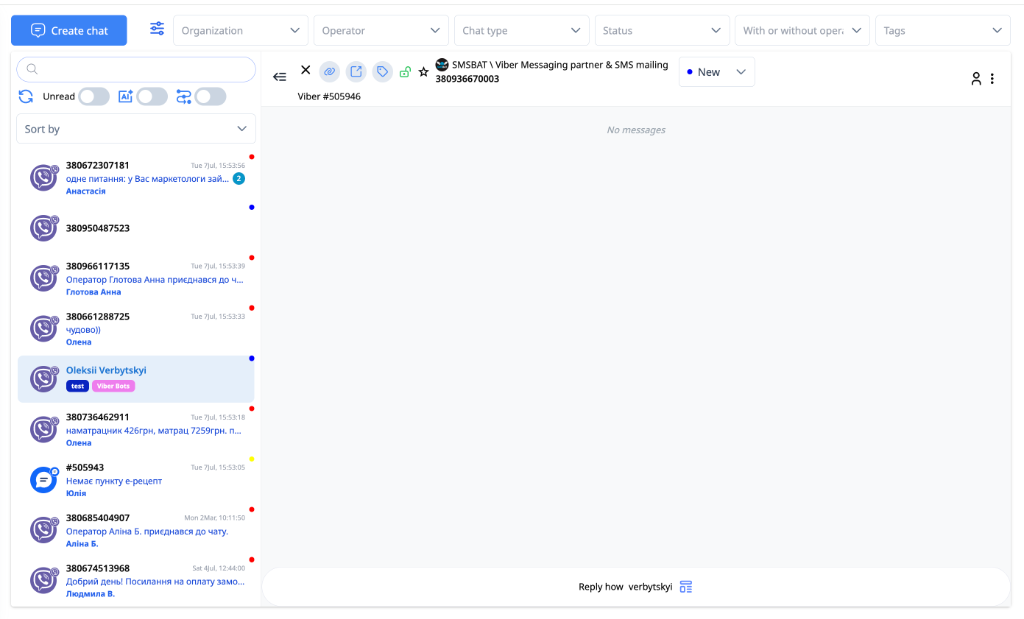
- Панель фільтрів (Вгорі): Дозволяє відфільтрувати список діалогів за Організацією, Оператором, Типом чату, Статусом (наприклад, Нові, Закриті) та Тегами.
- Списки діалогів (Зліва): Відображає чергу клієнтів. Тут ви бачите:
- Іконку месенджера (Viber, Telegram тощо).
- Номер телефону або ім'я клієнта.
- Кольоровий маркер статусу діалогу.
- Перемикачі швидкого пошуку: Непрочитані (Unread), Діалоги з ШІ-ботом (AI), Всі діалоги.
- Вікно діалогу (По центру): Поле, де ви безпосередньо спілкуєтеся з клієнтом, бачите історію листування та надсилаєте відповіді.
Як створити новий чат з клієнтом
Ви можете першими ініціювати діалог з клієнтом за допомогою будь-якого з підключених бізнес-номерів.
Крок 1: Відкрийте форму створення
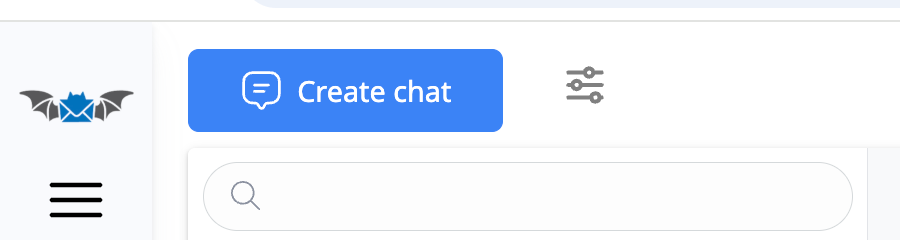
Натисніть на синю кнопку Create chat (Створити чат) у лівому верхньому кутку сторінки.
Крок 2: Виберіть джерело (Source)
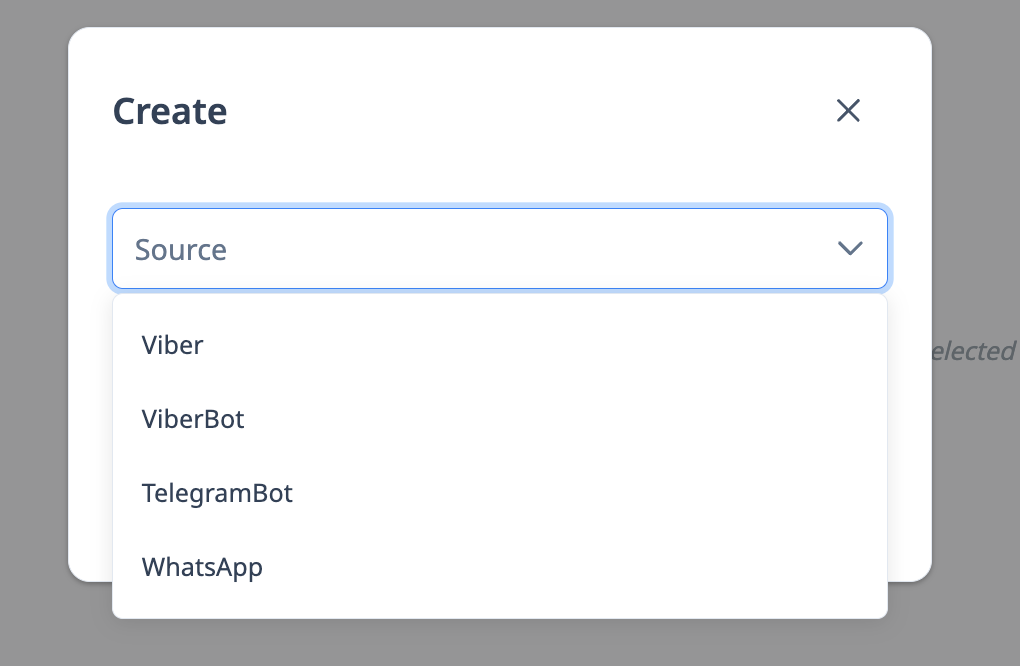
У спливаючому вікні відкрийте випадаючий список Source та виберіть месенджер для зв'язку з клієнтом: * Viber: Пряме 1-on-1 повідомлення від імені вашого бізнес-акаунта Viber (альфа-імені). * ViberBot: Офіційний публічний Viber чат-бот. * TelegramBot: Підключений Telegram-бот компанії. * WhatsApp: Бізнес-акаунт WhatsApp API.
Крок 3: Введіть номер телефону клієнта
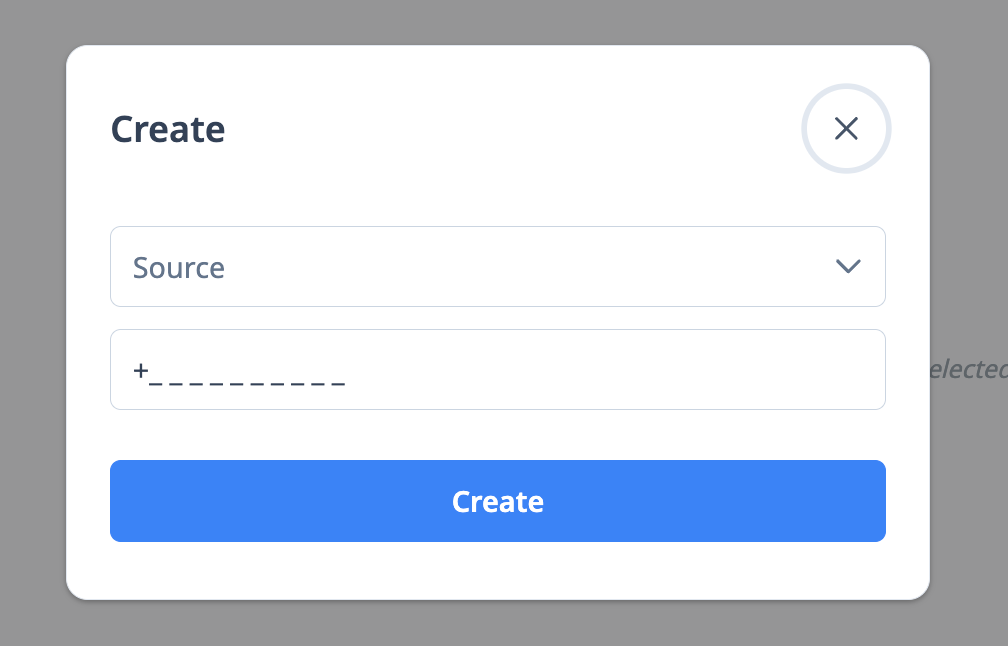
У полі введення вкажіть мобільний номер телефону клієнта в міжнародному форматі (починаючи з +380... для України).
Крок 4: Виберіть обліковий запис відправника (для Viber)
Якщо ви обрали джерелом Viber, з'явиться додаткове поле. Оберіть ім'я відправника (альфа-ім'я Viber), з якого буде надіслано перше повідомлення.
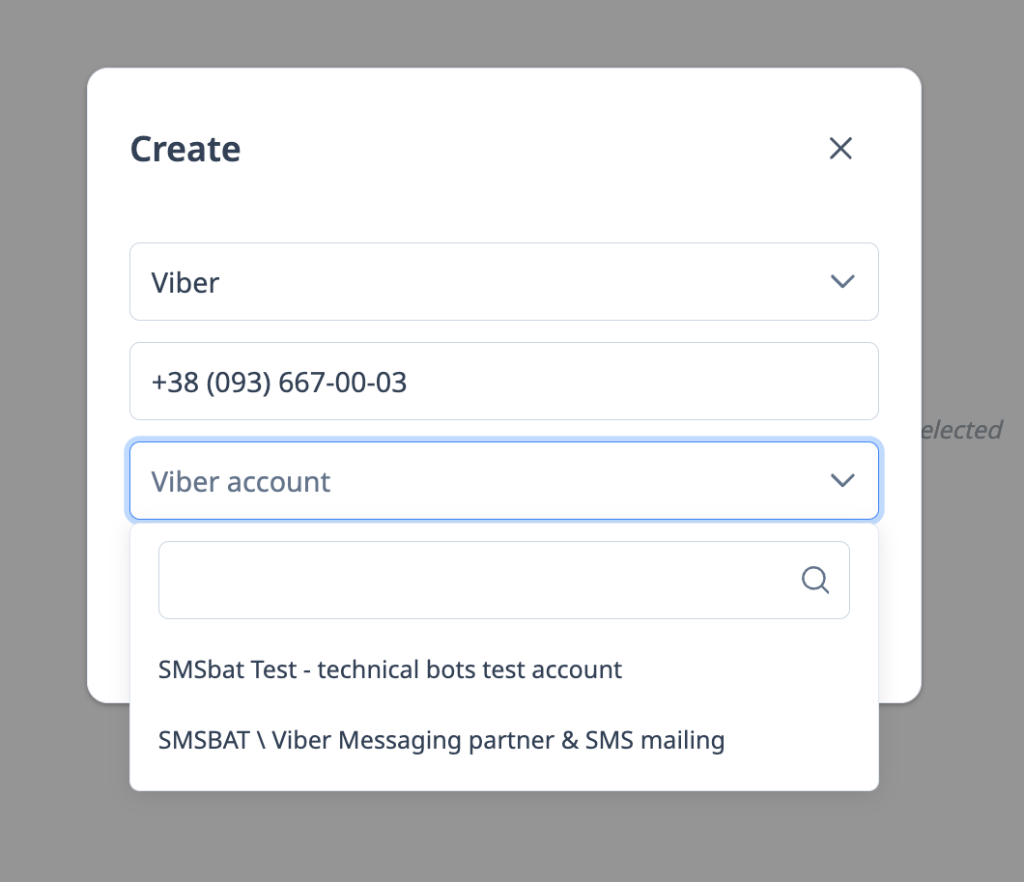
Крок 5: Почніть спілкування
Натисніть на синю кнопку Create (Створити). Новий діалог миттєво відкриється в центральній панелі, і ви зможете написати перше повідомлення клієнту.
Статуси чатів та призначення операторів
- Призначення відповідального: Ви можете призначити конкретного оператора на діалог або залишити його вільним, щоб будь-який вільний менеджер міг взяти його в роботу.
- Статуси діалогу: Змінюйте статус чату (наприклад, Новий (New), Відкритий (Open), Закритий (Closed)) за допомогою верхньої панелі над перепискою, щоб підтримувати порядок у робочій черзі.
Фільтрація чатів та навігація
Для ефективної роботи з великою кількістю діалогів оператори можуть використовувати зручну навігаційну панель та панель розширених фільтрів.
1. Панель фільтрації діалогів
Натисніть на іконку повзунків налаштування (кнопка фільтрів) у верхньому рядку біля назви активного розділу, щоб відкрити або згорнути панель фільтрації.
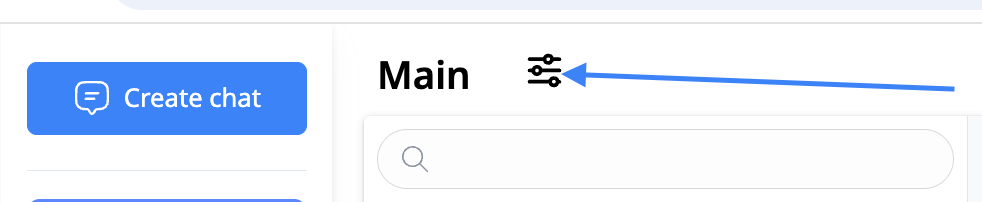
Після відкриття ви зможете відфільтрувати список діалогів за такими критеріями: * Organization (Організація): Вибір конкретного профілю компанії. * Operator (Оператор): Діалоги, закріплені за певним менеджером підтримки. * Chat type (Тип чату): Фільтр за месенджером (Viber, Telegram, WhatsApp тощо). * Status (Статус): Стадія діалогу (Нові, Відкриті, Закриті тощо). * With/Without Operator (З/Без оператора): Пошук діалогів, у яких ще немає відповідального. * Tags (Теги): Діалоги, позначені певними мітками категорій.

2. Ліве навігаційне меню
Натисніть на іконку "сендвіч-меню" (три горизонтальні лінії під логотипом кажана) у лівому верхньому кутку екрана, щоб розгорнути або сховати бічне меню навігації.
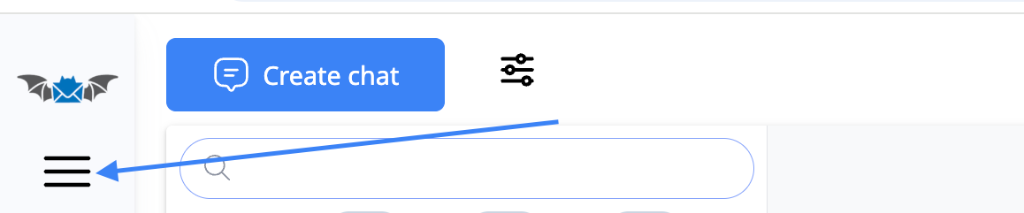
Розгорнуте бічне меню пропонує швидкий доступ до таких розділів: * Main (Головна): Вся загальна черга активних діалогів. * Need operator (Потребує оператора): Діалоги, які чекають на реакцію менеджера. * My chats (Мої чати): Діалоги, які закріплені особисто за вашим обліковим записом. * Starred (Вибране): Діалоги з пріоритетною позначкою зірочки. * Chats & Tags (Випадаючі списки): Швидкий доступ до окремих підключених каналів або тегів діалогів.
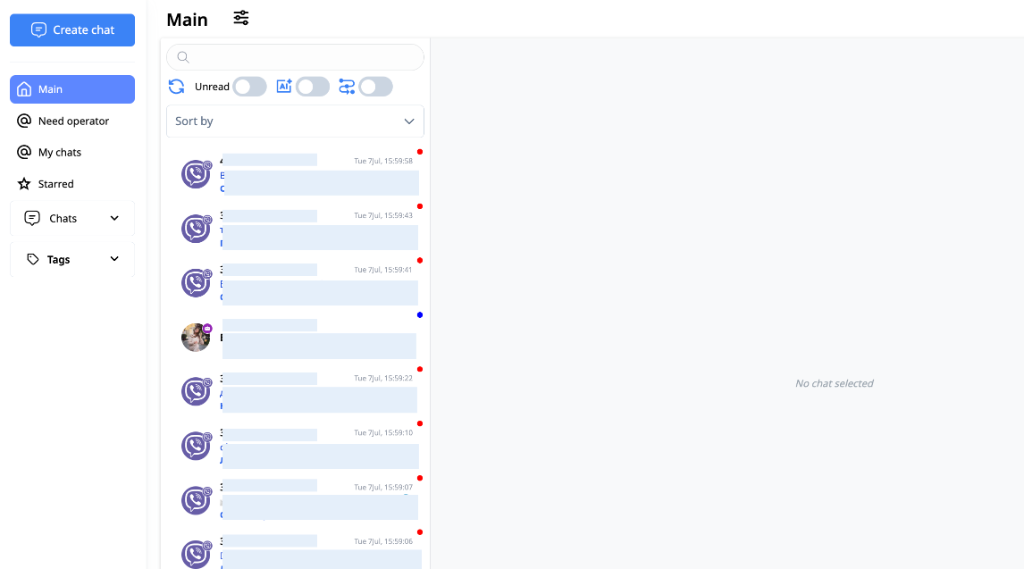
3. Швидкі інструменти керування чергою чатів
Розташовані безпосередньо під рядком пошуку діалогів. Вони дозволяють налаштовувати відображення, групування та сортування чатів:
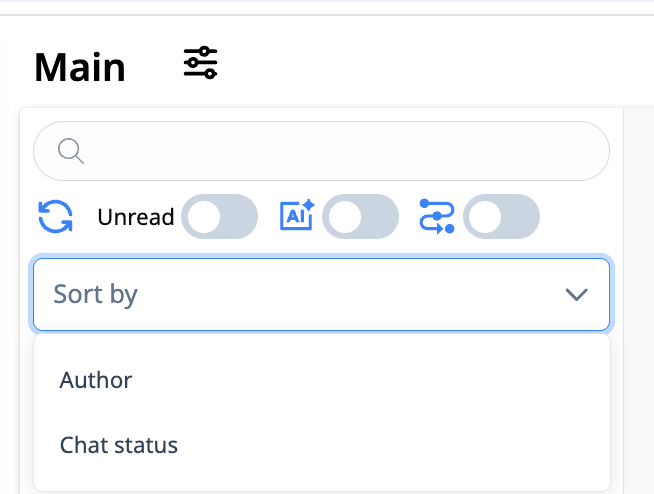
- Оновити чати (іконка
🔄): Вручну перезавантажує список активних діалогів для миттєвого отримання нових повідомлень. - Непрочитані чати (Unread): Перемикач, що фільтрує чергу та залишає лише ті діалоги, які містять нові непрочитані повідомлення від клієнтів.
- AI-оператор (AI): Фільтрує чати, на які наразі відповідає автоматичний штучний інтелект (функціонал доступний за умови підключення та активації інтеграції ШІ-агента через n8n).
- Відображення ланцюжком (Єдиний ланцюжок): Керує режимом групування повідомлень:
- Увімкнено: Історія спілкування з клієнтом відображається у вигляді єдиного безперервного ланцюжка повідомлень.
- Вимкнено: Повідомлення групуються та відображаються у вигляді окремих звернень (тікетів).
- Сортування (Sort by): Дозволяє впорядкувати список діалогів за Author (іменем/номером автора) або Chat status (статусом чату).